
ラフマ配合 [ グリシン GABA テアニン 不使用] 睡眠 の 質を高める (30日用)

即効チャージ 持続型 栄養機能食品 AMBiQUE (通常サイズ×1袋)

マルチビタミン 超吸収 医師監修 日本製 KITEN 120粒 30日分
ラクトフェリン 鉄分 国産 1袋(90粒 30日分)
ミトコンドリア発想成分 還元型コエンザイムQ10も配合 ベルタプレリズム



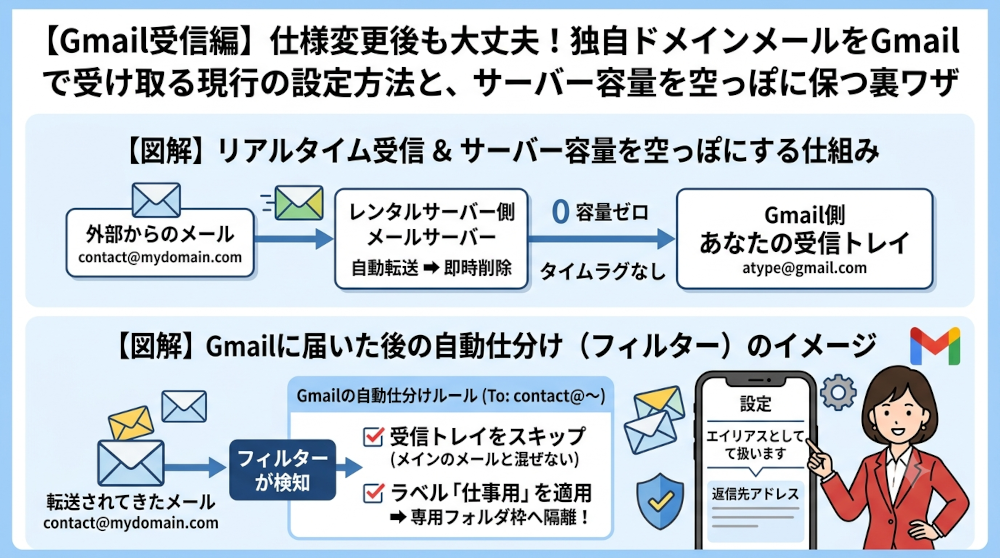
前回の記事では、Gmailから独自ドメインメール(contact@mydomain.comなど)を使ってメールを「送信」する設定(SMTP・ポート番号)について解説しました。
今回はそのペアとなる【受信編】です!
実は、これまで定番だった「Gmailの画面から直接POP設定(ポート995など)をしてメールを引き抜く機能」は、Googleのセキュリティ強化により完全に終了してしまいました。
「じゃあ、もうGmailで独自ドメインのメールは受け取れないの?」と焦る必要はありません。今回は、現行の仕様で安全にメールを受け取り、さらに「元のメールサーバーの容量を一切圧迫させずに、自動で綺麗に消していく最新の設定方法」を詳しく解説します!
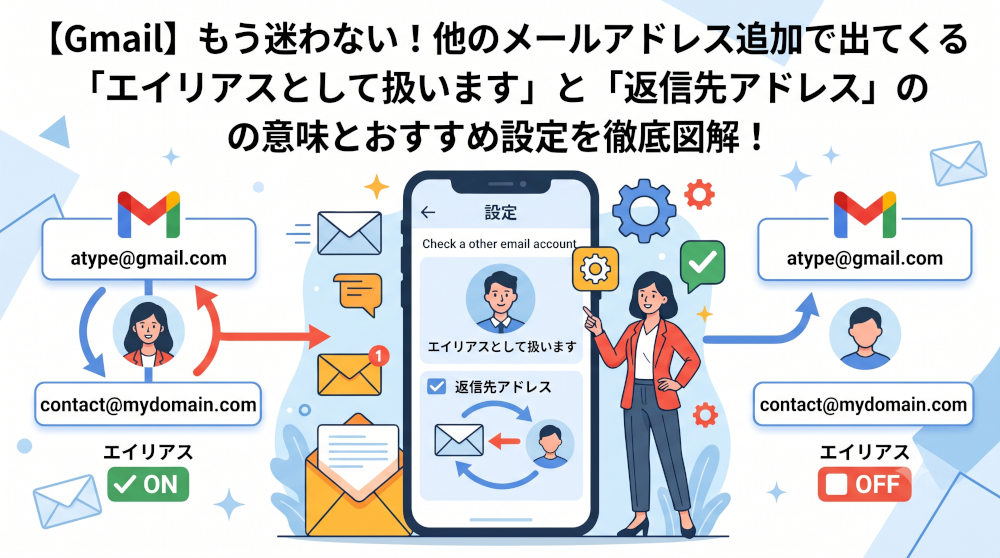
現在、外部の独自ドメインメールをGmailで受信するための最も確実で推奨されている方法は、「元のメールサーバー側(レンタルサーバー等)の管理画面で、Gmailへの自動転送を設定する」という方法です。
これなら、メールが届いた瞬間にリアルタイムでGmail(atype@gmail.comなど)へメールが転送されてくるため、これまでのPOP受信のような「数分〜数十分のタイムラグ」も発生せず、非常に快適に使えます。
自動転送にすると、「転送されたメールが元のサーバーにも残り続けて、いつか容量がいっぱいになっちゃうのでは?」と心配になりますよね。
これを解決するために、レンタルサーバー側の転送設定をするときに、必ず次の「オプション」にチェックを入れてください。
サーバーの容量を空っぽにするための超重要チェック
レンタルサーバーのメール管理画面(転送設定)にある、 「転送後に元のメールを削除する」、または「サーバーにメールを残さない(保存しない)」という項目を「有効(ON)」にします。
この設定をしておくことで、
という理想的なサイクルが出来上がります。これなら、月額のサーバー容量が1GBなど非常に少ないプランであっても、容量不足のエラーでメールが止まる心配が一切なくなります!
全体の流れは非常にシンプルです。
お使いのレンタルサーバー(エックスサーバー、ロリポップ、さくらのレンタルサーバなど)のコントロールパネルにログインします。
自動転送されたメールは、あなたのメインのGmail受信トレイにそのまま入ってきます。個人用のメールと混ざって見にくくなるのを防ぐため、Gmail側で「仕分けフィルター」を作っておくのがおすすめです。
これで、転送されてきた仕事用メールだけに自動でラベルが付き、Gmail内で綺麗にフォルダ分け(仕分け)された状態を作ることができます!
以前の「Gmailの中で送受信をすべて完結させる設定」から、現在は以下のように役割を分担させるのが最新の正しい形です。
最初は「設定する場所が2箇所に分かれて面倒だな」と感じるかもしれませんが、一度設定してしまえばタイムラグも容量問題もない、非常に強固でクリーンな一元管理環境が手に入りますよ!
家でもコンパクトなオフィスでも、TP-Linkのメッシュルータがオススメ!。
Amagami-labでも長年稼働中。
メッシュルータだから家中が高速Wi-Fiで満たされ、家の中を移動しても途切れない! これなら死角があってもルータを買い足すだけでOK。
アプリから簡単に設定出来るので、無線LANにありがちな設定の面倒臭さはありません。
しかも、同じTP-Linkのメッシュルータなら、別の機種との組み合わせや古い機種との組み合わせ利用が可能。お陰で我が家でも後で買い足したルータがそのままこれまでのWi-Fi環境で利用出来ています。
ホームオートメーションのTapoと同じメーカーだから相性もバッチリ。ホント、オススメです。
Deco X3000【Amazon.co.jp限定】

Deco XE75 Pro


Deco M4

ホームオートメーションには、安くて便利、設定も簡単なtapoシリーズがオススメ!
Amagami-labでも沢山使っています。
外出先からでもスマホで簡単にペットの監視。遠隔でエアコンのオンオフも出来る。
赤外線リモコン付きスマートハブ と温度センサーを組み合わせれば、室温が上がったら自動でエアコンONなんていうことも簡単!


テレビをもっとスマートに!





![[商品価格に関しましては、リンクが作成された時点と現時点で情報が変更されている場合がございます。]](https://hbb.afl.rakuten.co.jp/hgb/55de6d78.f7cced9c.55de6d79.f0ba7328/?me_id=1228232&item_id=10037419&pc=https%3A%2F%2Fthumbnail.image.rakuten.co.jp%2F%400_mall%2Fbonz%2Fcabinet%2Fotheritem%2Fmyfirst%2Fsim_main.jpg%3F_ex%3D240x240&s=240x240&t=picttext "Regarding product prices, information may have changed between the time the link was created and the present.")