
ラフマ配合 [ グリシン GABA テアニン 不使用] 睡眠 の 質を高める (30日用)

即効チャージ 持続型 栄養機能食品 AMBiQUE (通常サイズ×1袋)

マルチビタミン 超吸収 医師監修 日本製 KITEN 120粒 30日分
ラクトフェリン 鉄分 国産 1袋(90粒 30日分)
ミトコンドリア発想成分 還元型コエンザイムQ10も配合 ベルタプレリズム



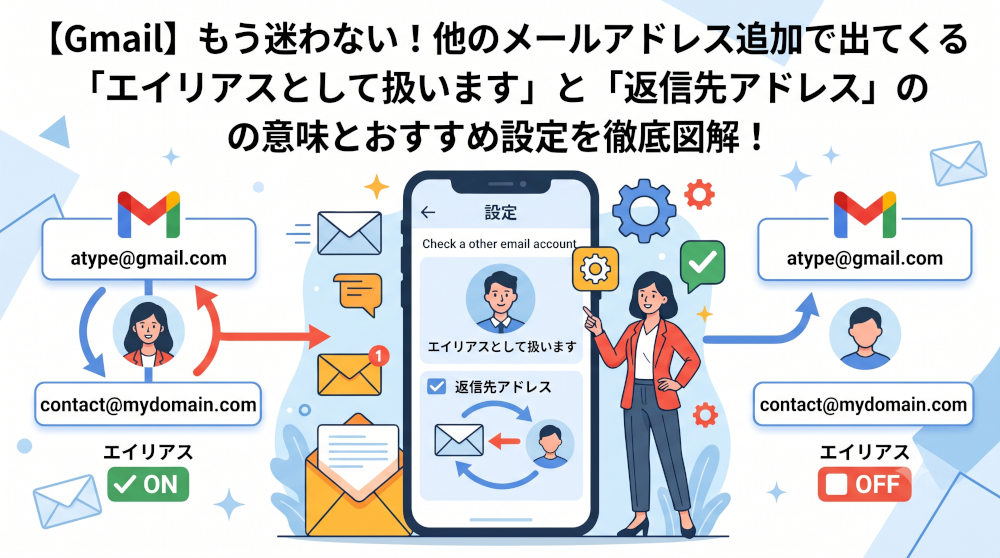
「会社のメールや独自ドメインのメール(contact@mydomain.comなど)を、普段使っているGmail(atype@gmail.comなど)でまとめて送受信したい!」
そう思ってGmailの「他のメールアドレスを追加」機能を開いたものの……
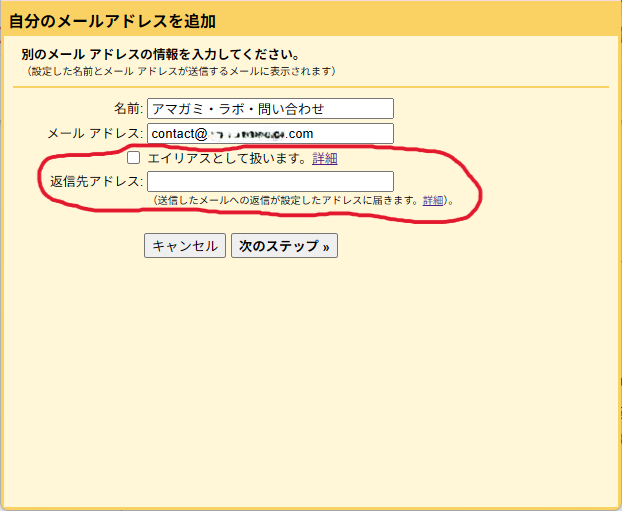
途中で出てくる、
これらを見て、「えっ、これってどうすればいいの…?」と手が止まってしまった経験はありませんか?
この記事では、メールの難しいシステムがわからない方でも一目で納得できるように、それぞれの意味と、「結局、チェックは入れるべき?外すべき?」という疑問にスッキリお答えします!
一言でいうと、「追加する新しいアドレスを、メインのGmailと『完全に同じ自分自身(同一人物)』として扱うかどうか」の設定です。
独自ドメインのメールや、個人用・仕事用をしっかり分けて管理したい場合は、結論から言うと「チェックを外す(エイリアスにしない)」のがおすすめです。
設定の違いによる挙動については、詳しくは下の表を見てみて下さいね。
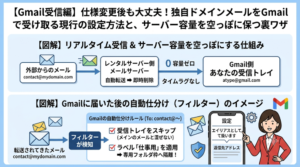
| 設定項目 | チェックを入れる(エイリアスにする) | チェックを外す(独立したアドレス)★推奨 |
| イメージ | 1つの財布に2つの名刺が入っている状態 | 完全に別の2つの財布を並べている状態 |
| 主な用途 | ・同じ組織内の別名(info@、sales@など) ・自分専用の転送用アドレス | ・個人用と仕事用を明確に分けたい ・異なるサービスの複数窓口 |
| 自分への返信時の挙動 | 自分宛てとみなされるため、返信したメールが受信トレイに残り続けます。 | 別アドレス宛てとして処理され、通常のメール同様にスレッドが綺麗に繋がります。 |
| フォルダ・ラベル管理 | Gmailが同一人物とみなすため、フィルターでの細かい自動振り分けがしにくくなることがあります。 | 別アドレスとして厳密に区別されるため、「このアドレス宛てだけラベルを貼る」が綺麗にできます。 |
これは、あなたがメールを送った相手が、画面の「返信」ボタンを押したときに、自動的に宛先(To)に入るアドレスを強制的に指定するオプションです。
専門用語では「Reply-To(リプライ・トゥ)」と呼ばれます。
結論: 「送る窓口」と「返信を受け取る窓口」をどうしても別々にしたい!という特殊なケース以外は、空欄のままでOKです。
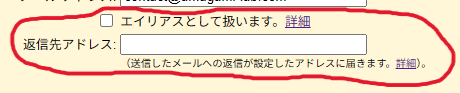
ビジネスをやっていると、「総合受付(contact@mydomain.com)に届いたメールだけど、返信する時はサポート窓口(support@mydomain.com)のアドレスから送りたい」という場面がありますよね。
この場合、「返信先アドレス」の設定をいじるのではなく、以下の2ステップで設定するのが正解です!
Gmailの設定から、contact@~ と support@~ の両方を別々に「他のメールアドレスを追加」で登録します。 このときの両方の設定は以下の通りにします。
Gmailの「設定」>「アカウントとインポート」画面にある「デフォルトの返信モード」で、「メールを受信したアドレスから返信する」にチェックを入れておきます。
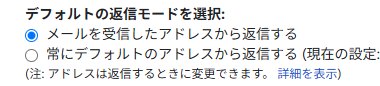
こうしておくと:
この方法なら、メールの流れ(スレッド)を壊すことなく、綺麗にアドレスを使い分けることができます。
よくわからないからといって、なんとなく全部にチェックを入れてしまうと、受信トレイが自分の返信メールで埋まってしまったり、相手が返信しにくくなったりするトラブルの原因になります。
複数のドメインメールをスッキリ快適に使い分けたいなら、
これが最もトラブルが起きにくく、おすすめの王道設定です。ぜひ試してみてくださいね!
アドレスを入力した次の画面では、メールを送信するための「SMTPサーバー情報」と「ポート番号」、そして「TLS」や「SSL」という暗号化方式の選択を求められます。
「手元の解説書には色んな数字が書いてあって、どれを選べばいいか分からない!」という方のために、役割と正しい組み合わせを整理しました。
メールの仕組みには、大きく分けて「受信」と「送信」の2種類があり、それぞれ使う仕組みが異なります。
POP(ポップ)または IMAP(アイマップ)SMTP(エスエムティーピー)💡 ここが超重要! 今回Gmailに設定しているのは「Gmailからメールを送信できるようにする機能」です。そのため、画面には**「SMTP」の設定しか出てきません。** 解説書に書かれている「POP(110/995)」や「IMAP(143/993)」の数字は、この画面では一切使いませんので無視して大丈夫です!
設定画面であなたが選ぶべき選択肢は、サーバーのセキュリティ基準に合わせて次の2パターンのどちらかになります。レンタルサーバー(エックスサーバーやロリポップなど)の推奨設定を確認して、当てはまる方を選びましょう。
現代のメール送信において、最も標準的で推奨されているセキュリティ設定です。
587TLS(推奨) にチェックサーバー会社によっては、こちらの465番を指定している場合があります。その場合はこちらを選びます。
465SSL にチェック⚠️ やってはいけないNG設定:25番ポート / 暗号化なし 昔の古い設定(ポート番号25など)や「非暗号化(SSL/TLSを使用しない)」は、メールの内容が盗み見られる危険性があるため、現在のGmailでは基本的に受け付けられなかったり、相手にメールが届かなかったりします。必ず上記のAかBのどちらかを選んでください。
設定画面を突破するための最短ルートはこれです!
587 にする ➔ 自動的に TLS が選択されればそのまま確定!465 に変更 ➔ SSL にチェックを入れて確定!これで無事にセキュリティを保ったまま、Gmailから独自ドメインのメールが送れるようになります。
家でもコンパクトなオフィスでも、TP-Linkのメッシュルータがオススメ!。
Amagami-labでも長年稼働中。
メッシュルータだから家中が高速Wi-Fiで満たされ、家の中を移動しても途切れない! これなら死角があってもルータを買い足すだけでOK。
アプリから簡単に設定出来るので、無線LANにありがちな設定の面倒臭さはありません。
しかも、同じTP-Linkのメッシュルータなら、別の機種との組み合わせや古い機種との組み合わせ利用が可能。お陰で我が家でも後で買い足したルータがそのままこれまでのWi-Fi環境で利用出来ています。
ホームオートメーションのTapoと同じメーカーだから相性もバッチリ。ホント、オススメです。
Deco X3000【Amazon.co.jp限定】

Deco XE75 Pro


Deco M4

ホームオートメーションには、安くて便利、設定も簡単なtapoシリーズがオススメ!
Amagami-labでも沢山使っています。
外出先からでもスマホで簡単にペットの監視。遠隔でエアコンのオンオフも出来る。
赤外線リモコン付きスマートハブ と温度センサーを組み合わせれば、室温が上がったら自動でエアコンONなんていうことも簡単!


 Pochip




テレビをもっとスマートに!





![[商品価格に関しましては、リンクが作成された時点と現時点で情報が変更されている場合がございます。]](https://hbb.afl.rakuten.co.jp/hgb/55de6d78.f7cced9c.55de6d79.f0ba7328/?me_id=1228232&item_id=10037419&pc=https%3A%2F%2Fthumbnail.image.rakuten.co.jp%2F%400_mall%2Fbonz%2Fcabinet%2Fotheritem%2Fmyfirst%2Fsim_main.jpg%3F_ex%3D240x240&s=240x240&t=picttext "Regarding product prices, information may have changed between the time the link was created and the present.")