ラフマ配合 [ グリシン GABA テアニン 不使用] 睡眠 の 質を高める (30日用)

即効チャージ 持続型 栄養機能食品 AMBiQUE (通常サイズ×1袋)

マルチビタミン 超吸収 医師監修 日本製 KITEN 120粒 30日分
ラクトフェリン 鉄分 国産 1袋(90粒 30日分)
ミトコンドリア発想成分 還元型コエンザイムQ10も配合 ベルタプレリズム



この記事では、私が開発しているアプリ「PV Studio」に、今週1週間で入れた機能と、その途中でつまずいた点をまとめます。
読み終えると、次のことが分かります。
AI動画に興味はあるけれど、何ができて、どこが難しいのかを知りたい人に向けて書いています。
PV Studio は、プロモーションビデオ(PV、宣伝用の短い動画)を作るために、私が自分用に開発しているアプリです。まだ一般には公開していません。
もともとは「キャラクターの写真と、歌の入った曲」を渡すと、キャラクターが歌うリップシンク(口パク)動画を作るためのものでした。開発は Claude(AnthropicのAI)と二人三脚で進めていて、私が「こうしたい」と伝え、Claude が私のPC上でコードを書いて試す、という分担です。
動画に出てくるのは、架空のキャラクターです。動画クリエイター設定の「一ノ瀬ひより」と、歌手設定の「Elliot」がいます。どちらも実在しない人物で、映像と声はAIで作っています。動画にもその旨を必ず表記しています。
今週の流れは、ざっくり次のとおりです。
ここからは、特に学びが多かった3〜6を順に説明します。
まず、ひよりが手のひらサイズのカメラ(ジンバルカメラ)を紹介する52秒の動画を試しに作りました。ひよりが部屋から語りかける6カットと、商品や撮影例を見せる4カットをつないだものです。アプリの中での制作時間は約45分、画像の生成代は約1.2ドルでした。
できあがりは悪くなかったのですが、アプリだけでは足りない点が3つ見つかりました。
そこで、この3点をまとめて「商品紹介モード」としてアプリに入れました。

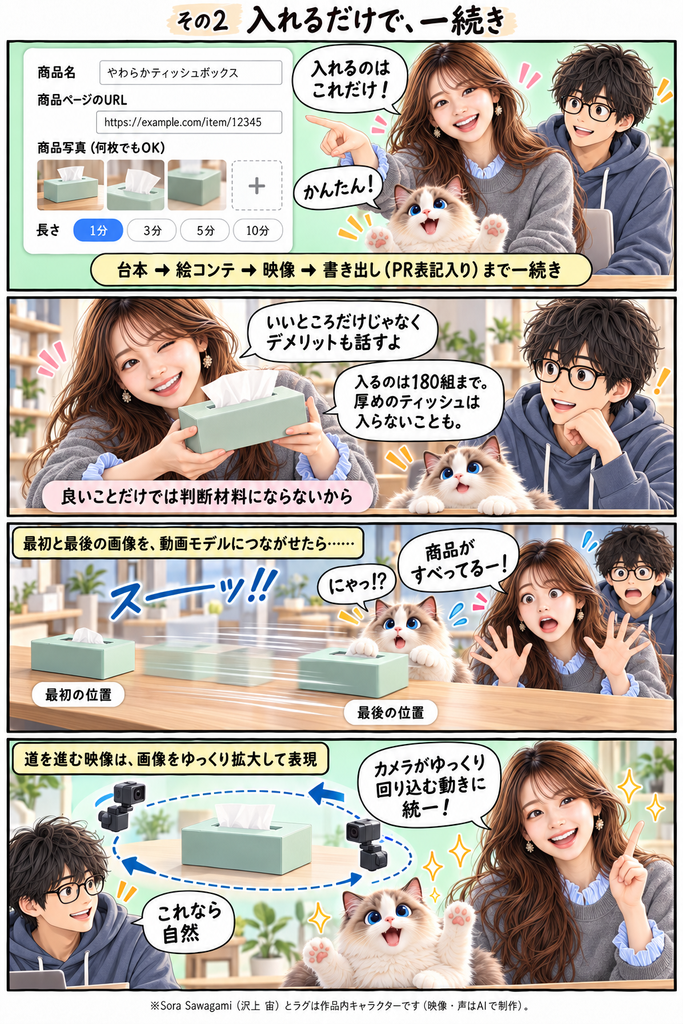
商品紹介モードでは、商品の情報を入れるだけで、台本から書き出しまでが一続きで進みます。
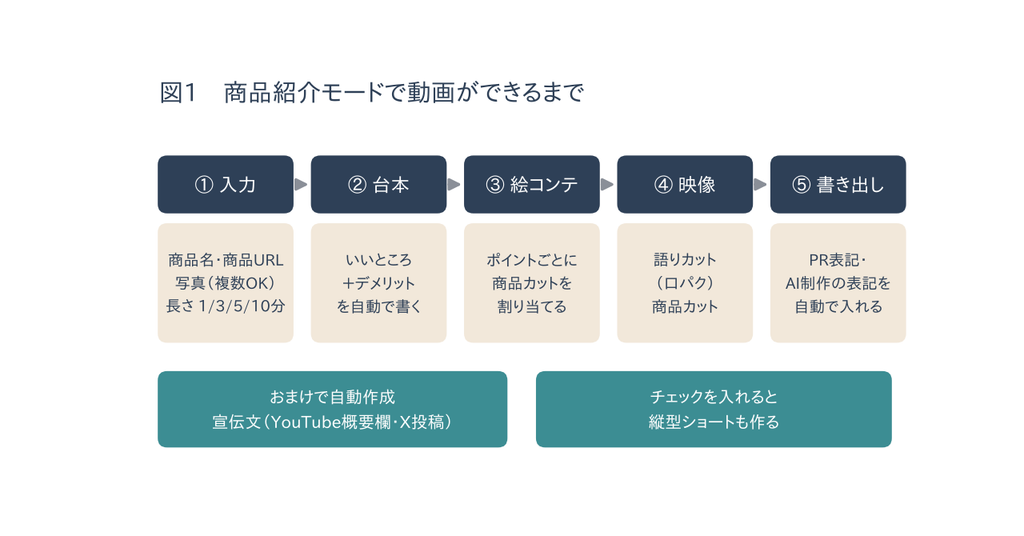
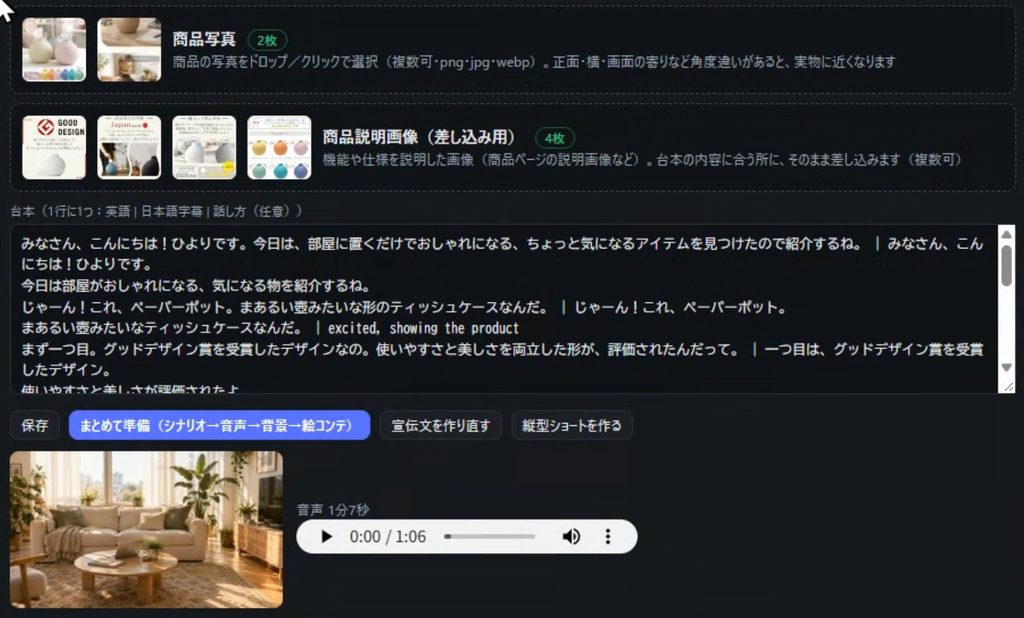
あわせて、YouTubeの概要欄とXの投稿に使う宣伝文も自動で作ります。チェックを入れれば、縦型のショート動画も作ります。
台本にデメリットを入れたのは、良いことだけを並べた紹介は、見ている人にとって判断材料にならないと考えたからです。実際に作ったティッシュケースの紹介動画では、「入るのは180組まで。厚めのティッシュは入らないことがある」という点にも触れています。
商品カットは、最初は「最初の画像」と「最後の画像」を渡して、その間をAIの動画モデルにつないでもらっていました。ところが、2枚の画像で商品の位置が少しずれていると、商品が机の上をすべるように動いてしまいます。
そこで、商品カットは「最後の画像を使わず、カメラがゆっくり回り込む動き」に統一しました。道を歩くような「前へ進む映像」は、AIで動画を作ると建物がゆがんだので、画像をゆっくり拡大して前へ進んでいるように見せる方法に切り替えています。
【画像: 商品紹介動画のワンシーン。商品が机の上にあり、カメラが回り込むカット】
商品紹介モードの入力欄の使い方、台本を書かせるときにAIへ渡している指示文、商品カットの動きの指定は、noteで詳しくまとめています。同じような動画を自分で作りたい人は、そちらも参考にしてください。👇️
いちばん時間がかかったのが、口パクのずれです。
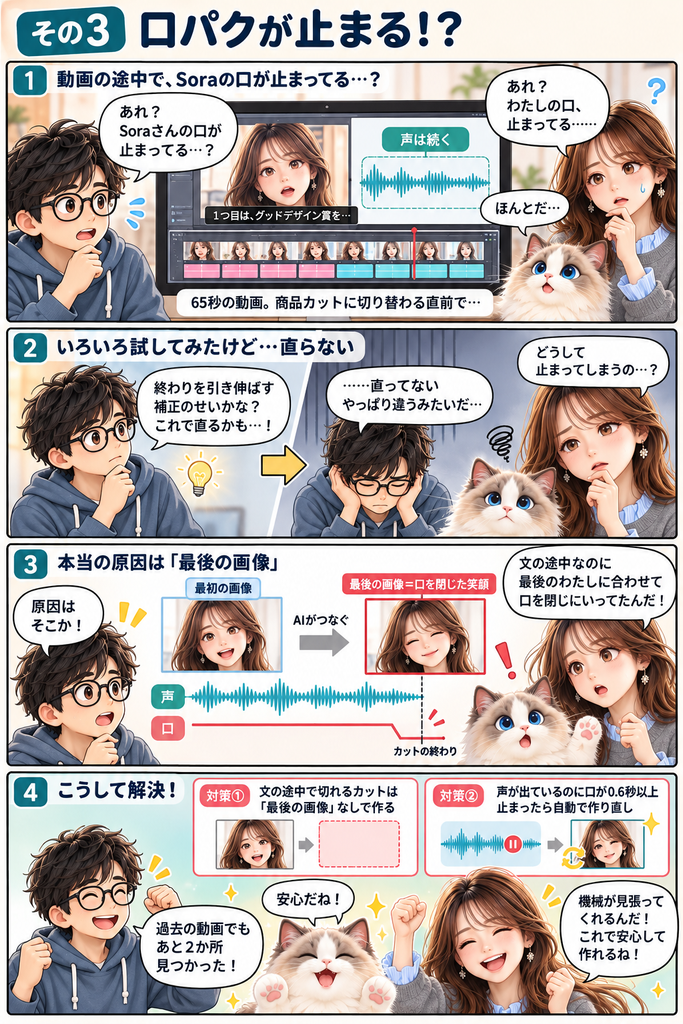
実際の商品で65秒の紹介動画を作ったところ、「1つ目は、グッドデザイン賞を受賞した…」という声が流れているのに、ひよりの口が半開きのまま止まって見える場面がありました。商品カットに切り替わる直前のカットで起きていました。
最初は、カットの終わりにかけている「静止を目立たなくする補正」が原因だと考えました。補正で終わりの0.4〜0.6秒を引き伸ばしていたので、そこで口が声より遅れる、という見立てです。補正をやめて作り直しましたが、まだ直っていませんでした。
調べ直すと、原因は「最後の画像」にありました。
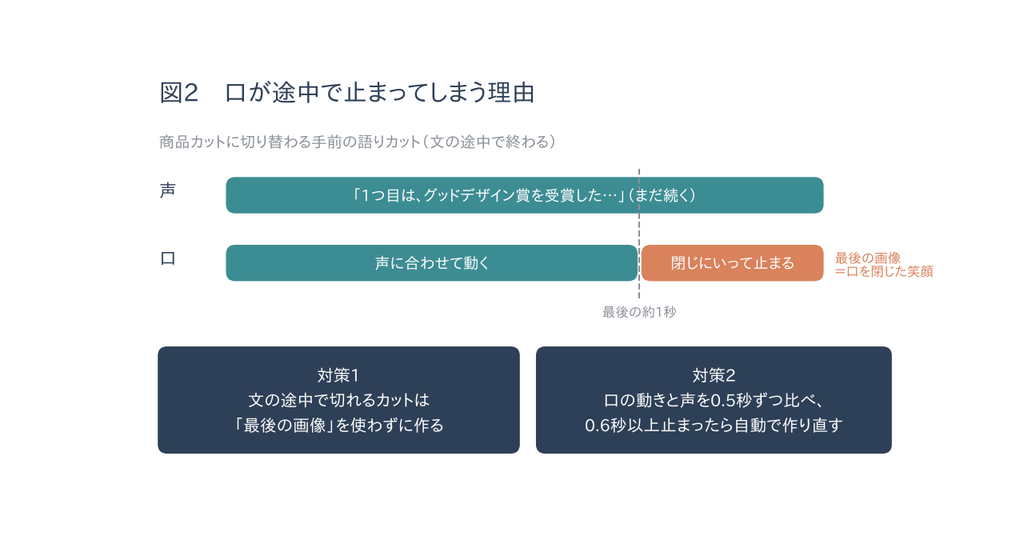
語りのカットは、「最初の画像」と「最後の画像」の間を動画モデルがつないで作ります。最後の画像は、口を閉じた笑顔です。そのため、動画モデルはカットの後半から口を閉じにいきます。
文の区切りで終わるカットなら、これで問題ありません。ところが、商品カットに切り替わる手前のカットは、文の途中で終わります。声はまだ続いているのに、口だけが閉じかけて止まってしまっていたのです。
口の周りの動きを測ると、カットの前半はふつうに動いているのに、最後の約1秒は、声に対して2〜3割しか動いていませんでした。
もう一つの気づきは、それまで使っていた「一致度」の点数では、この問題を見つけられなかったことです。この点数は、動画の音声と元の音声を比べていただけで、口の動きは見ていませんでした。点数が高くても、見た目がずれていることはあるのだと分かりました。
対策は2つです。
このチェックを過去の動画にかけると、私が気づいた場所のほかに、短い止まりがあと2か所見つかりました。人の目で全部を見つけるのは難しいので、機械に見張らせるのは効果があったと感じています。
最後に入れたのが、「許諾済みの画像を使用」というチェックボックスです。
商品を紹介するとき、メーカーやお店から商品画像を借りることがあります。このとき、画像を「加工して使ってよい」のか、「そのまま使う許可しかない」のかで、できることが大きく変わります。
これまでの作り方では、キャラクターが商品を手に持つ映像や、商品の回り込み映像を、商品画像を参考にAIで描いていました。これは画像を加工して使っているのと同じなので、無加工の許可しかない場合は使えません。
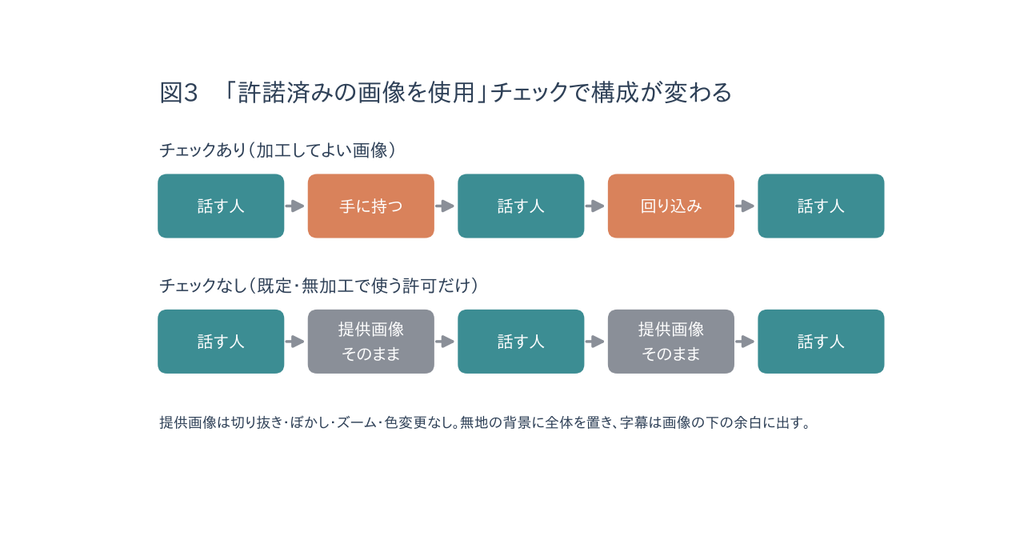
そこで、次のように切り替えるようにしました。
既定を「チェックなし」にしたのは、許諾の確認を忘れたときに、より安全な側に倒れるようにするためです。
なお、私が以前の動画で、商品ページの縦長の画像から一部を切り出して使ったことも、無加工の条件では加工にあたります。画像の扱いは、許諾の内容を確認してから決める必要があります(法律や契約の細かい判断は、それぞれの許諾条件を確認してください)。
ここからは私の感想です。
次は、新しい台本の書き方(ポイントごとの商品カット、デメリット、長尺)で、最初から通しで動画を作ってみる予定です。
この記事では、PV Studio の商品紹介モードで何ができるようになったか、どこでつまずいたかを紹介しました。
noteでは、次の内容をまとめています。
同じように、AIで商品紹介やPRの動画を作ってみたい人の時間の節約になれば幸いです。
👉️note AIキャラに商品を紹介させたら、口が止まった話|自作アプリ PV Studio 開発記
※ 一ノ瀬ひより、Elliot は架空の人物です。映像と声はAIで制作しています。