ラフマ配合 [ グリシン GABA テアニン 不使用] 睡眠 の 質を高める (30日用)

即効チャージ 持続型 栄養機能食品 AMBiQUE (通常サイズ×1袋)

マルチビタミン 超吸収 医師監修 日本製 KITEN 120粒 30日分
ラクトフェリン 鉄分 国産 1袋(90粒 30日分)
ミトコンドリア発想成分 還元型コエンザイムQ10も配合 ベルタプレリズム




毎朝同じプロンプトをコピーして貼り付けている人は、Skill(スキル)を使うと、貼る作業そのものをなくせます。
Skillとは、AIに「この仕事はこの手順で進めて」と一度教えておき、必要な場面で自動的に使わせる仕組みです。ClaudeにもChatGPTにも、この仕組みがあります。
この記事では、次の順に説明します。
「Skillという言葉は聞くけれど、結局プロンプトと何が違うのか分からない」という方に向けて書いています。
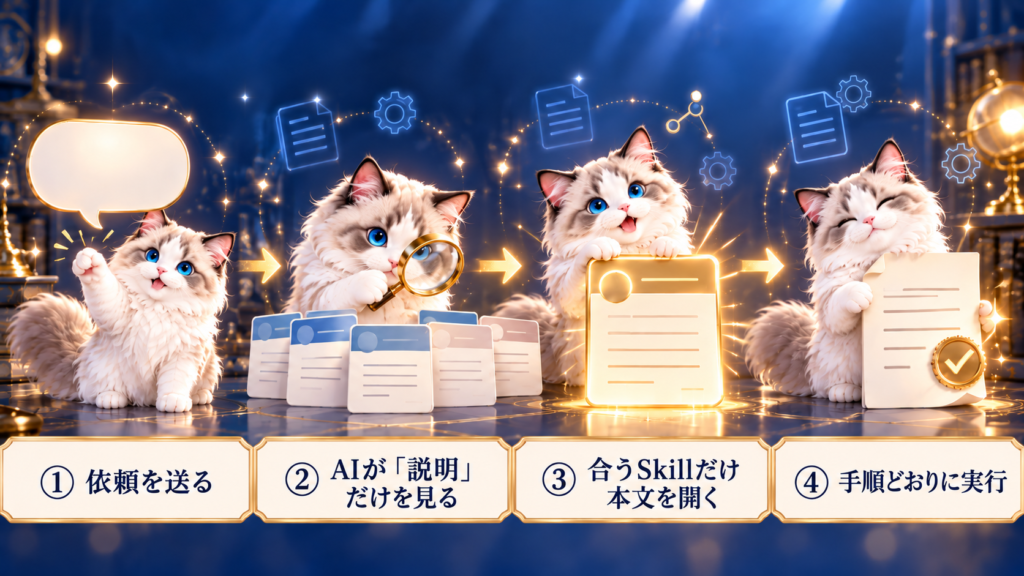
Skillは、繰り返す仕事の進め方を書いた手順書を、AIに登録しておく仕組みです。毎回プロンプトを貼る代わりに、一度登録しておけば、関係する依頼をしたときAIが自分で手順書を開いてそのとおりに進めます。
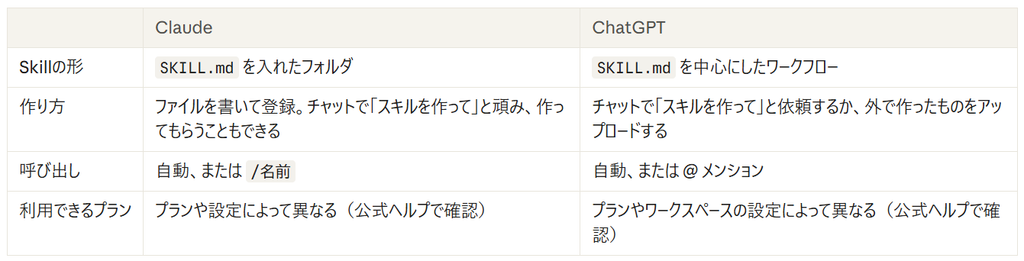
ClaudeもChatGPTも、Skillの中心は SKILL.md というMarkdown(見出しや箇条書きを記号で書くテキスト)ファイルです。中身はだいたい次の3点です。
必要に応じて、参考資料やテンプレートを同じフォルダに入れることもできます。
/名前、ChatGPTは @ メンション)説明だけを先に読み、合うときだけ本文を読み込むので、登録した手順書が増えても、毎回の会話を重くしません。
どちらも公開されて間もない機能で、画面の名前や提供範囲はこれからも変わります。ご自分の画面で、「スキル」や「プラグイン」のメニューがあるかを確認してください。
参考:Using skills(OpenAI Academy)、Skills(OpenAI Developers)、Extend agents with skills(Claude)
どちらも公開されて間もない機能で、画面の名前や提供範囲はこれからも変わります。ご自分の画面で、「スキル」や「プラグイン」のメニューがあるかを確認してください。
参考:Using skills(OpenAI Academy)、Skills(OpenAI Developers)、Extend agents with skills(Claude)

結論から言うと、Skillはプラグインの中の一部品です。OpenAIの公式資料では、プラグインを「ツールにつなぐ仕組み(MCPサーバー)とSkillをまとめた上位の単位」とし、Skillはその「ワークフローの層」と説明しています。
たとえて言うと、料理のときのこんな違いです。
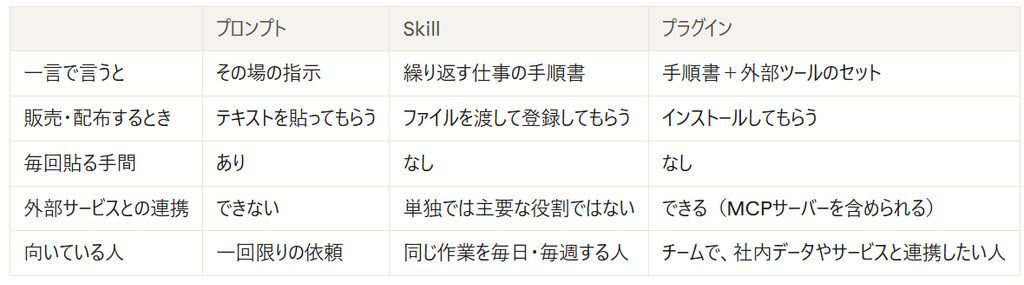
プラグインは、Skillの外側に付いているものです。プラグインの中のワークフロー部分が、Skillです。Skillだけで、ライブデータや外部操作を使わずに動くこともあります。
ChatGPTには、Skillのほかに似た名前の機能があります。OpenAIの公式資料では、次のように役割が分かれています。
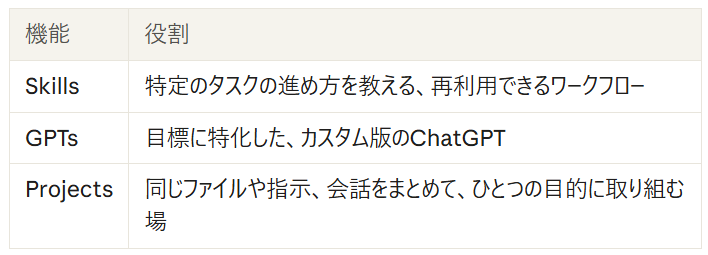
この3つは競合するものではなく、組み合わせて使うことを想定したものです。
参考:Using skills(OpenAI Academy)、Skills(OpenAI Developers)
この3つは競合するものではなく、組み合わせて使うことを想定したものです。
参考:Using skills(OpenAI Academy)、Skills(OpenAI Developers)
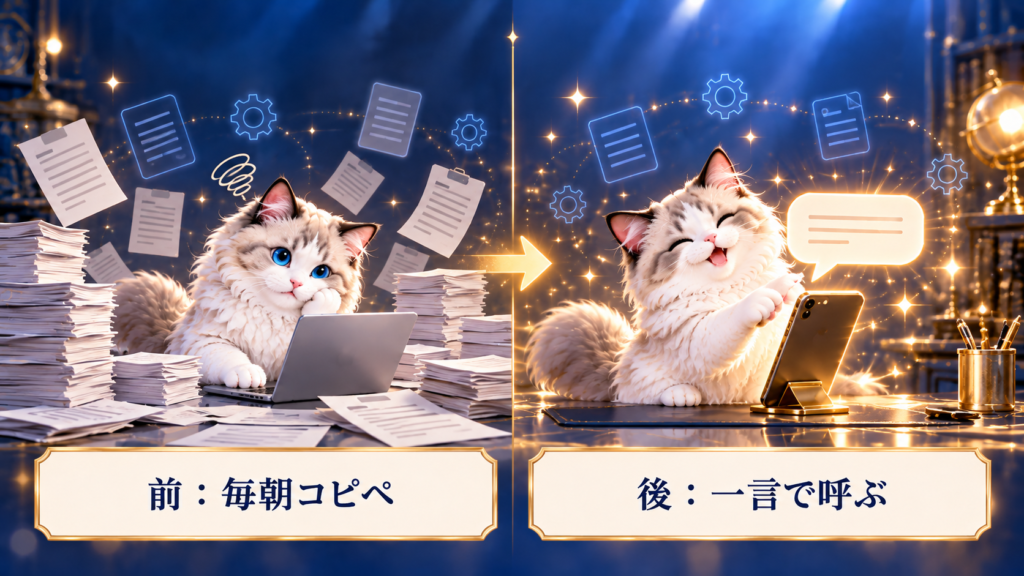
私は、海外の金融ニュースを日本の個人投資家向けに編集し、Xに投稿できる形にしてくれるプロンプトを作っています。noteでも販売しています。
プロンプトの中身は、次の5ステップです。
これを毎朝、チャットに貼って使っていました。でも、同じプロンプトを毎日コピーして貼るのは、地味に面倒です。そこで「これをSkillにして」とClaudeに頑んでみました。
Skillができたあと、「今日の金融ニュース」とだけ送ってみました。内容は悪くありませんでしたが、実際に使うと、プロンプトを読んでいるだけでは気づかなかった問題が見えてきました。
それぞれを直していく過程が、プロンプトを単にSkillに変換するだけではなく、「アップグレード」と呼べる変更になっていきました。
先に伝えておきたいのは、プロンプト版が「古くて使えない」わけではないということです。プロンプトを読めて、自分で調整できる人には、プロンプトだけで十分です。アップグレードしたのは、「貼る手間」と「ご自身で調整しないといけない部分」を減らすためです。
Skillにするときに、「必ず守らせること」を細かく書けるという利点があります。プロンプトでは大雑把に書いていた部分を、次の5つに作り直しました。

ニュースには、時刻が2つあります。
記事が新しくても、中身が過去の出来事の振り返りなら、ニュースとしては古いものです。ここを混ぜると、古い情報を「今日のニュース」として投稿してしまいます。そこでSkillでは、次のルールを書きました。
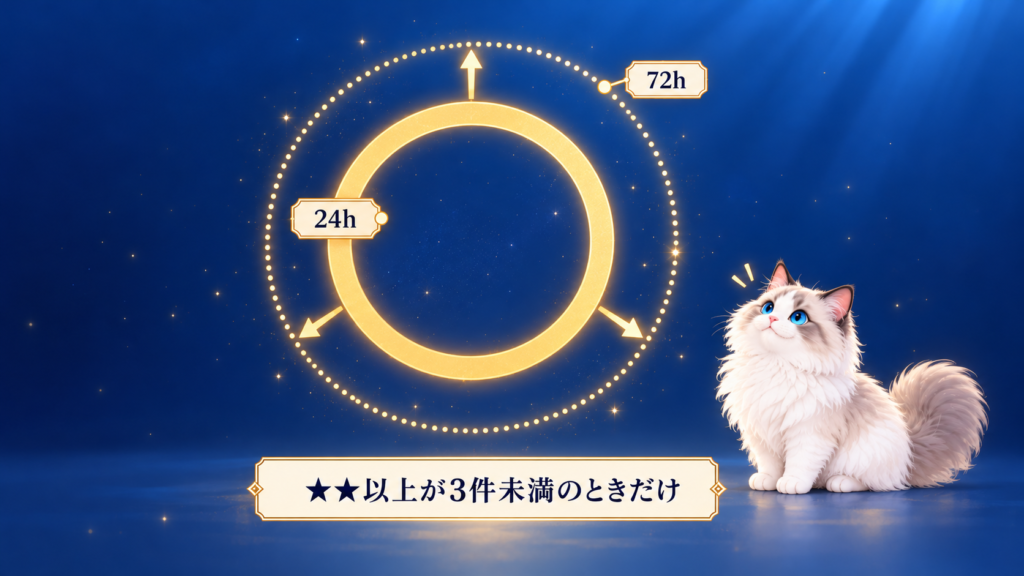
原則は直近24時間です。ただし、重要度★★以上のニュースが3件未満のときだけ、最大72時間まで拡大します。拡大したときは、出力の冒頭に「24時間→72時間に拡大」と理由を書きます。
候補にできるのは、「イベント発生時刻」と「記事公開時刻」の両方が対象期間内のものだけです。件数合わせに古いニュースを混ぜないためです。
各ニュースに、次の2つのラベルを付けます。

本文を開けない記事(アクセス制限や有料記事)は、「抜粋のみ」として扱い、制限を回避しようとはしません。報道記事で確認できないときは、FRB、BLS、BEA、米財務省、SEC、企業IRなどの一次資料を使うようにしています。
分析は必ず「→」で始め、可能性や注目点として書きます。記事に書かれていない因果関係を事実として書かず、将来の値動きを断定しません。
Skillの最後に、自分での見直し項目(時刻を分けたか、期間内か、数字を照合したか、推測で埋めていないか、など)を置き、問題があれば「確認できなかった点」に書くようにしました。「統計の日付を読み違えた」「同じ材料を二重に数えた」のようなミスを防ぐためです。
72時間を広げても確認できるニュースがない場合は、「確認できる情報が不足しています」と正直に報告するようにしています。存在しないニュースや数値を作らないことを、最も重要なルールにしています。
調査基準:YYYY-MM-DD HH:MM JST
対象期間:直近24時間
【ニュースを一言で表すタイトル】
📊確認された事実を簡潔に記述(媒体名)。
→市場への影響・注目点を可能性として記述。
私はもともと、ChatGPT向けにも同じプロンプトを使っていました。そこで、Claudeで作ったSkillと、ChatGPT用に作っていた設定を見比べ、よい部分を、1つの SKILL.md にまとめ直しました。
この仕事は、「最新ニュースをWebで調べて、手順どおりに編集する」ことが中心です。外部サービスへの連携や、サーバーを用意する必要はありません。だから、プラグイン(手順+外部ツール)ではなく、手順書だけのSkillで足りると判断しました。買ってくれた方にとっても、ファイル1つを登録するだけで済む、という手軽さがあります。
SKILL.md にまとめ、登録時のミスを減らしました。SKILL.md を差し替えるだけにしました。ChatGPTにはSkillsという機能もあり、SKILL.md を中心にした同じ考え方で作れます。ただし、利用できるプランやワークスペースの設定は、ご利用の環境で異なります。公式ヘルプでは、個人スキルの対象をBusiness・Enterprise・Healthcare・Eduとしているという紹介もあります(解説記事)。そこで私は、より多くの方に使っていただけるよう、「プロジェクト+ファイル」の導入手順を基本にしています。ご自分の画面でSkillsが使える場合は、同じ SKILL.md をそこに登録することもできます。
「同じファイルが、2つのAIで使える」ことが、Skillを「形」にしておくことの大きな利点です。プロンプトを貼るだけだと、サービスごとに貼り直す必要がありました。
Skillにしても、AIが間違える可能性はなくなりません。使う前に、次の点を知っておいてください。
私はもともと、ChatGPT向けにも同じプロンプトを使っていました。そこで、Claudeで作ったSkillと、ChatGPT用に作っていた設定を見比べ、よい部分を、1つの SKILL.md にまとめ直しました。
この仕事は、「最新ニュースをWebで調べて、手順どおりに編集する」ことが中心です。外部サービスへの連携や、サーバーを用意する必要はありません。だから、プラグイン(手順+外部ツール)ではなく、手順書だけのSkillで足りると判断しました。買ってくれた方にとっても、ファイル1つを登録するだけで済む、という手軽さがあります。
SKILL.md にまとめ、登録時のミスを減らしました。SKILL.md を差し替えるだけにしました。ChatGPTにはSkillsという機能もあり、SKILL.md を中心にした同じ考え方で作れます。ただし、利用できるプランやワークスペースの設定は、ご利用の環境で異なります。公式ヘルプでは、個人スキルの対象をBusiness・Enterprise・Healthcare・Eduとしているという紹介もあります(解説記事)。そこで私は、より多くの方に使っていただけるよう、「プロジェクト+ファイル」の導入手順を基本にしています。ご自分の画面でSkillsが使える場合は、同じ SKILL.md をそこに登録することもできます。
「同じファイルが、2つのAIで使える」ことが、Skillを「形」にしておくことの大きな利点です。プロンプトを貼るだけだと、サービスごとに貼り直す必要がありました。
Skillにしても、AIが間違える可能性はなくなりません。使う前に、次の点を知っておいてください。
【要確認・公開前に削除】前回のnote記事で「朝のまとめ投稿」「今夜の経済指標」をうたっているので、このスキルに追加するか、対象外とここに明記するかを決めてから公開する。現在のスキルにはこれらの機能はありません。
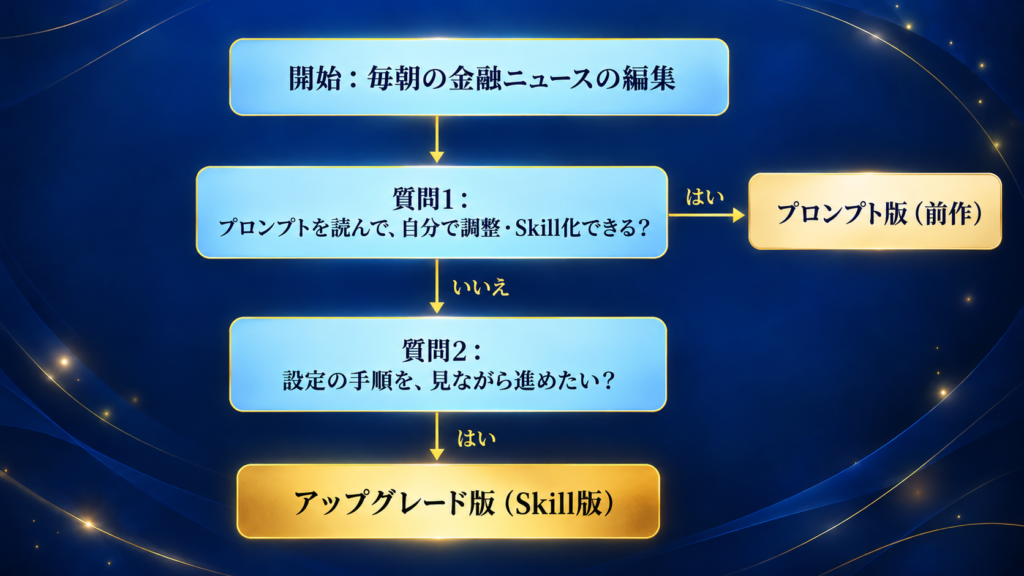
noteでは、同じ金融ニュース編集のルールを、2つの形で公開しています。どちらが上ということはなく、調整の自由度と、手間の少なさの違いです。
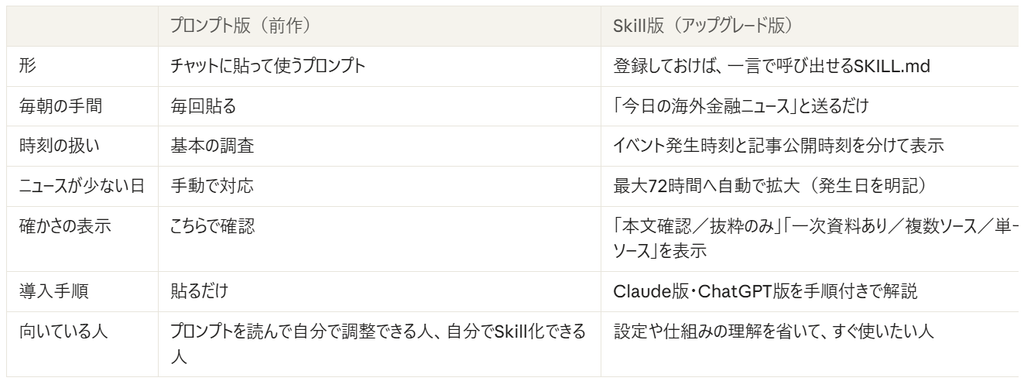
プロンプトを読んで今より良くできる、自分でSkill化できるという方は、この記事を読んだだけでも、十分にアップグレードできるはずです。プロンプト版は、はじめて金融ニュースの編集をAIに任せる方にも、十分なスタートになります。
▶ プロンプト版(前作)はこちら:note記事を見る
Skillやプロジェクトの設定、ファイルの名前の合わせ方、ニュースの「いつ」の扱いなどは、はじめてだと、意外と時間を取られます。アップグレード版の note 記事では、次のものをまとめて用意しています。
▶ アップグレード版(Skill版)はこちら:note記事を見る
「プロンプトを貼る」から「Skillを入れておく」へ。この切り替えは、金融ニュースに限らず、毎日のように同じプロンプトを使うあらゆる仕事に当てはまります。まずは、いちばんよく使うプロンプトを1つ、Skillにしてみてください。
このブログは情報提供を目的としています。投資助言ではありません。投資の判断と責任はご自身でお願いします。