ラフマ配合 [ グリシン GABA テアニン 不使用] 睡眠 の 質を高める (30日用)

即効チャージ 持続型 栄養機能食品 AMBiQUE (通常サイズ×1袋)

マルチビタミン 超吸収 医師監修 日本製 KITEN 120粒 30日分
ラクトフェリン 鉄分 国産 1袋(90粒 30日分)
ミトコンドリア発想成分 還元型コエンザイムQ10も配合 ベルタプレリズム




AIと作業をしていると、「この経緯、そのままブログ記事にできたらいいのに」と思うことはありませんか。
私もそう思い、「ブログ記事にして」と言うだけで、解説図つきの記事が出てくる仕組みをClaudeに作ってもらいました。この記事では、その作り方と、やってみて分かった限界までを正直にまとめます。
この記事を読むと、次のことが分かります。
プログラミングの知識は要りません。「AIでこんなことができるのか」を知りたい方向けに、できるだけ平易に書きます。
Skillは、AIに覚えさせておく「手順書」です。
たとえば新しく入った人に、「記事を書くときは、まず過去の記事と内容が被っていないか見て、読む人を決めて、です・ます調で書いて、図も付けてね」と毎回口頭で伝えるのは大変です。そこで一度、手順書にして渡しておきます。あとは「記事にして」と言うだけで、相手が手順書のとおりに動いてくれます。
Skillは、これと同じ役割をします。毎回長い指示を貼り付ける代わりに、手順書を一度登録しておき、一言で呼び出す仕組みです。
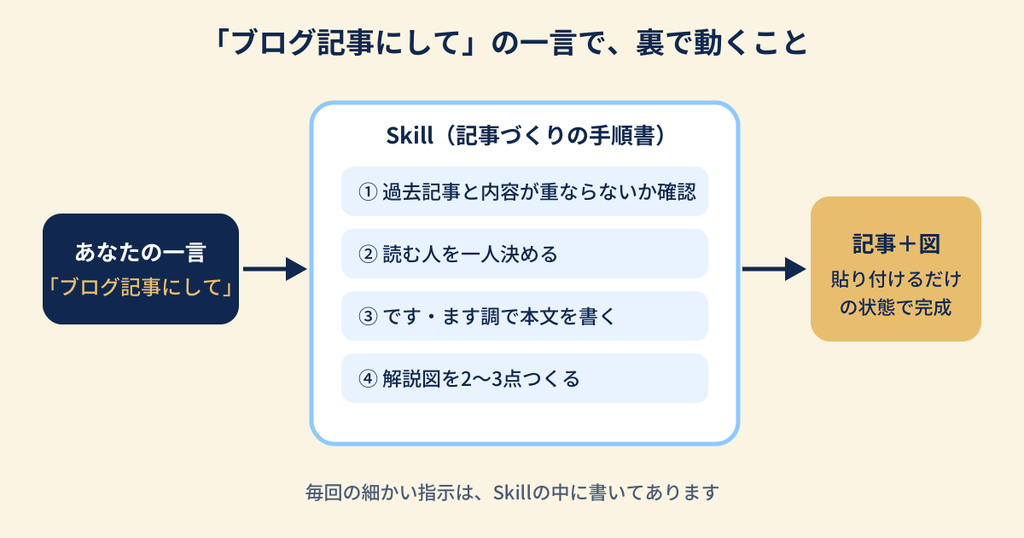
今回のSkillに入れたのは、次の5点です。難しいものはなく、「記事を書く人が頭の中で考えていること」を、そのまま文字にしただけです。
特に効くのは、「やらないこと」を書いておくことです。AIは頼まれたことには頑張りますが、「ここは触れないで」という線は、書いておかないと分からないからです。
ここで、私が一番気になった疑問です。「Skillは、このチャットの中だけで使えるのか。他のチャットの内容も記事にできるのか」。
結論は、できます。Claudeには、過去のチャットを検索して開く機能があります。「○○について話したチャットを記事にして」と頼めば、該当のチャットを探して、読んでから書いてくれます。
ただし、1つ条件があります。検索できる範囲は、今いる場所で決まります。
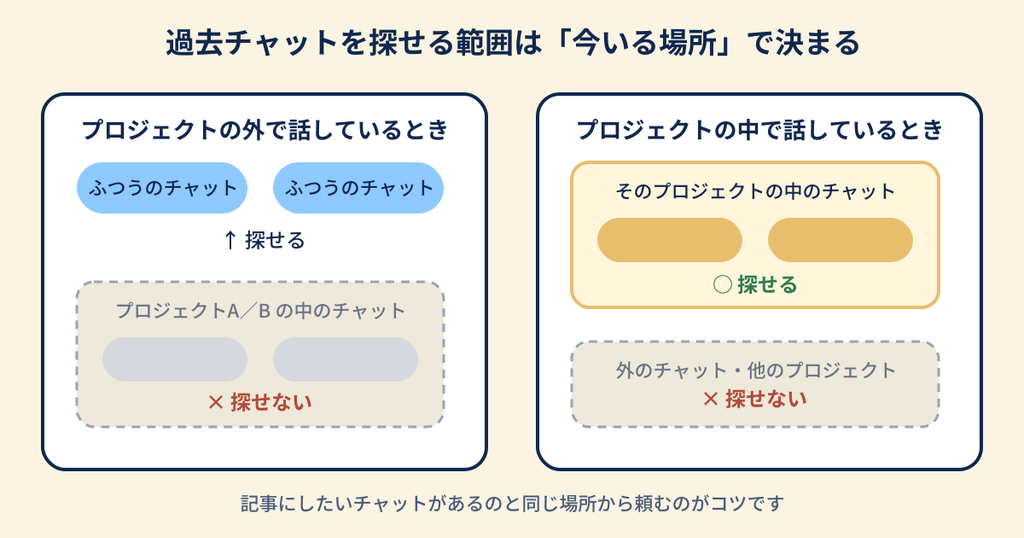
プロジェクトとは、チャットや資料を一つにまとめておく入れ物のことです。記事にしたいチャットがプロジェクトの中にあるなら、そのプロジェクトのページから頼む必要があります。逆に、今のチャットをあとから探しやすくしたいときは、画面上の操作で、プロジェクトに移すこともできます。
「あのチャット、どこで話したっけ」となりがちな方は、記事にしたい話題ごとにプロジェクトを分けておくと、あとで楽になります。
次の疑問は、「記事を書いてもらったあと、WordPressへの投稿もお願いできないか」でした。
私の環境で試したところ、次のことが分かりました。
残る選択肢は、次の3つでした。
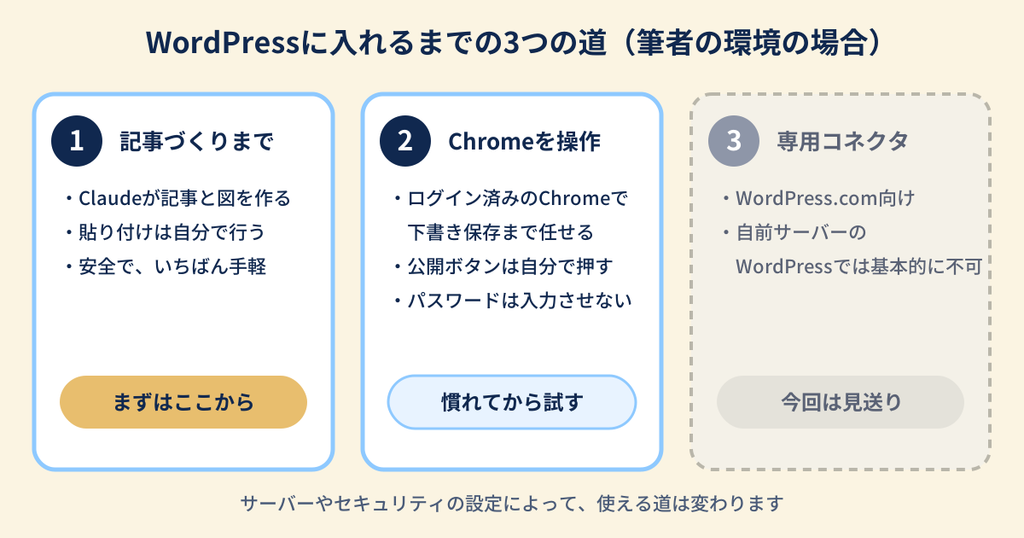
私は、まず1の「記事づくりまで」から始めることにしました。書き溜める運用なら、貼り付けの手間は小さいからです。2の「Chromeの操作」は、ログイン済みのChromeを使うため、パスワードをAIに渡す必要はありません。ただ、他のサイトにログインしているブラウザをAIが触ることになるので、慣れてから試すつもりです。
なお、この3つの選択肢は、筆者の環境の場合です。お使いのサーバーやセキュリティの設定によって、使える道は変わります。
Skillの考え方そのものは、この記事で十分に伝わると思います。ただ、実際に自分用に作ってみると、次のような所で時間を使いがちです。
そのまま使える手順書の全文と、うまくいかなかったときの直し方は、note版にまとめる予定です。「まず自分で試したい」という方は、この記事の5つのポイントだけでも、十分に動き出せるはずです。
はじめの一歩としては、あなたが毎回同じように頼んでいる作業を一つ選んで、「手順書にするとしたら何と書くか」を書き出してみてください。それが、そのままSkillの下書きになります。
手順書の全文と、自分用に直すコツは、note版でまとめています。
▶ note版で続きを読む:毎回の指示をやめました。「記事にして」の一言で動くSkillを、チャットだけで育てた記録